레지스트리 편집
레지스트리의 추가, 삭제, 수정을 위해 사용하는 .reg 파일을 만드는 방법이다.
레지스트리는 윈도우 환경 변수 및 각종 설정값을 모아둔 데이터 베이스로 윈도우 실행에
아주 중요한 역할을 한다.
레지스트리의 기본 구조
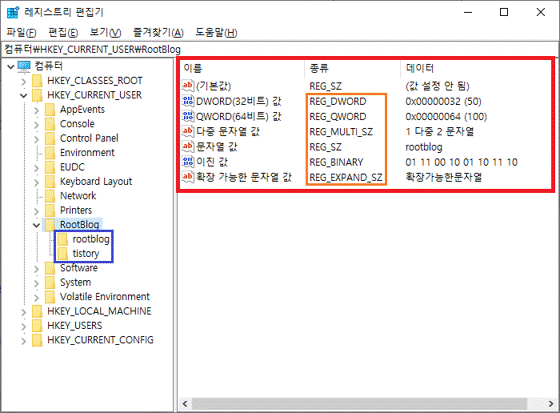
레지스트리는 크게 "키"와 "값"으로 구성이 되어 있다.
왼쪽에 디렉토리 구조를 가지고 있는 것이 키이고, 오른쪽에 이름과 종류 데이터로 구성된 것이
값이며, 값은 키 안에 들어가는 데이터이다.
※ 주요 레지스트리 값의 종류
• 문자열 값 : REG_SZ (일반 문자열)
• 이진 값 : REG_BINARY (이진수로된 값)
• DWORD(32비트)값 : REG_DWORD (32비트 정수)
• QWOED(64비트)값 : REG_QWORD (64비트 정수)
• 다중 문자열 값 : REG_MULTI_SZ
• 확장 가능한 문자열 값 : REG_EXPAND_SZ
레지스트리 변경
레지스트리 값을 추가하거나 변경하려면 레지스트리 편집기를 이용하면 된다.
레지스트리 편집기 열기
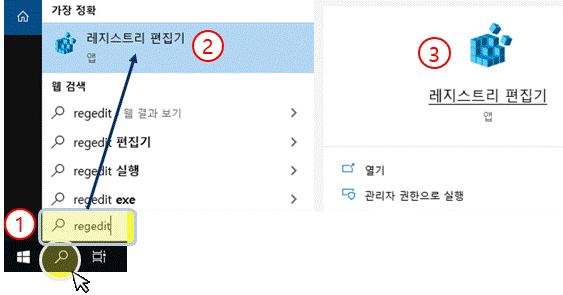
[시작] -->[검색]을 클릭하고 ① [검색] 상자에 regedit를 입력한 다음 레지스트리 편집기를 클릭한다.
레지스트리 찾기
레지스트리 편집기에서 ① [편집] ⇨ ② [찾기] ⇨ ③ [찾을 내용]에서 찾을 레지스트리를 입력한다.
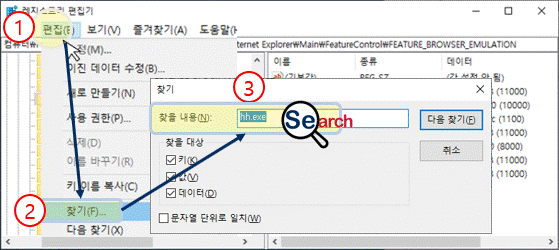
검색문자를 포함하는 레지스트리는여러개의 있을수 있음므로
① [편집] ⇨ ② [다시 찾기]를 이용하세요.
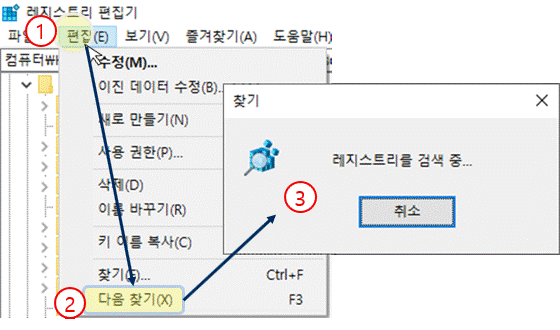
F3 를 누르면 연속 찾기가 가능한다.
레지스트리 수정
레지스트리 편집기의 이름 항목을 ① [마우스 우크릭] ⇨ ② [수정] ⇨ ③ [ 단위 ]를 수정 후
[값 데이터(v)]를 입력하면 된다.
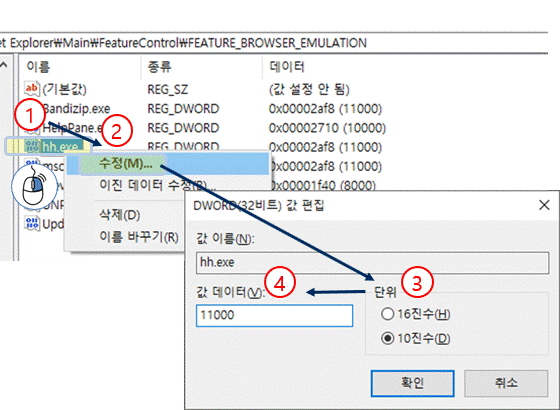
레지스트리 편집
레지스트리 하위 키를 추가하거나 레지스트리 값을 추가하거나 변경하려면 레지스트리에서
적절하게 변경한 다음 적절한 하위 키 또는 하위 키를 내보냅니다.
내보낸 레지스트리 하위 키는 자동으로 .reg 파일로 저장된다.
레지스트리 내보내기
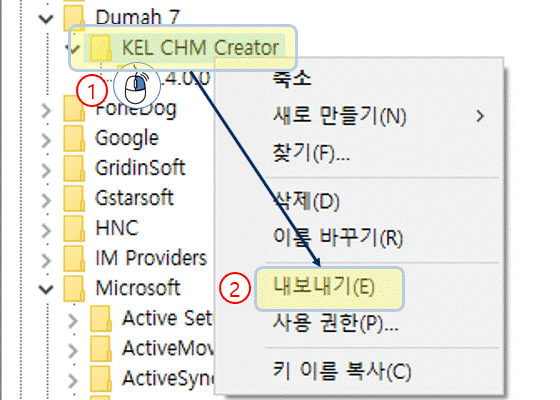
레지스트리를 변경하고 변경 내용을 .reg 파일로 내보내려면
레지스트리 항목 또는 변경하려는 항목이 있는 하위 키를 찾아 ① [파일] ⇨ ① [내보내기]를 클릭한다.
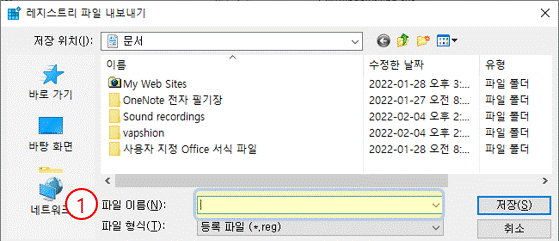
파일 [이름] 상자에서 .reg 파일을 원래 레지스트리 항목으로 저장하는 데 사용할 파일 이름을
입력한 다음 [저장]을 클릭한다.
참고 사항 하위 키 이름에 대한 참조와 같이 내용을 상기시키는 파일 이름을 사용한다.
레지스트리 변경하기 전에 백업(내보내기)를 하는 것이 좋습니다.
변경으로 인해 문제가 발생할 경우 나중에 이 파일을 레지스트리로 다시 가져올 수 있다.
문제가 발생하면 백업이 있는 파일을 두 번 클릭하여 레지스트리가 원래 상태로 되돌아갑니다.
레지스트리 배포하기
변경 내용이 예상대로 작동하는 경우 ***.reg 를 다른 컴퓨터에 배포할 수 있다.
 https://support.microsoft.com/ko-kr/help/310516/how-to-add-modify-or-delete-registry-subkeys-and-values-by-using-a-reg
reg 파일 편집
.reg 파일은 레지스트리에 등록할 내용이 들어있는 텍스트 형식의 파일로 레지스트리 편집기를
사용하지 않고 레지스트리에 내용을 추가하거나 삭제, 수정을 할 수 있다.
포터블 프로그램을 실행하기 위해 레지스트리 항목을 등록할 때나 윈도우나 응용프로그램의
특정 설정을 강제로 하기 위해 레지스트리를 수정해야 할 때 .reg 파일을 만들어서 배포를
하는 경우가 많이 있다. .reg 파일의 편집은 메모장을 사용하면 된다.
https://rootblog.tistory.com/210
추가용 .reg 파일 형식
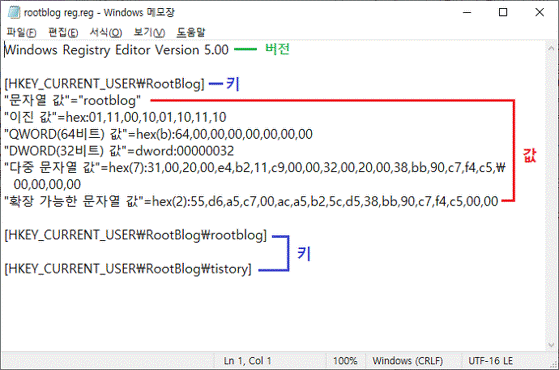
아래는 RootBlog 레지스트리 부분을 내보내기 해서 만든 reg 파일이다.
reg 파일을 새로 만들기 위해서는 편집기로 메모장을 사용한다.
reg 파일 가장 위에는 레지스트리 에디터 버전이 들어갑니다.
윈도우 XP, 2000, 서버 2003 이상 = "Windows Registry Editor Version 5.00"
현시점에 reg 파일의 첫 줄은 Windows Registry Editor Version 5.00 고정이라고 생각하면 된다.
버전은 추가, 삭제, 수정 상관없이 reg 파일에 고정으로 들어갑니다.
[ ] 안에 추가하려는 키의 전체 경로를 입력한다.
키의 추가 없이 값만 입력하는 경우 값이 들어있는 키의 경로를 입력하면 된다.
키가 입력된 아랫줄에 값을 입력한다.
값의 기본 입력 형식은 "이름"="데이터" 또는 "이름"="종류:데이터" 이다.
같은 키에 들어갈 내용은 줄을 바꿔서 계속 값을 입력해 주면 된다.
※ 값 입력 형식
• 문자열 값 : "이름"="데이터" • 이진 값 : "이름"=hex:데이터
• QWORD(64비트)값 : "이름"=hex(b):데이터 • DWORD(32비트)값 : "이름"=dword:데이터
• 다중 문자열 값 : "이름"=hex(7):데이터
• 확장 가능한 문자열 값 : "이름"=hex(2):데이터
여러 개의 키를 동시에 입력할 경우 중간에 한 줄을 띄우고 [ ]를 사용해서 키를 입력하고
아래 값을 입력하면 된다. 키와 값을 모두 입력하고 저장하면 추가용 reg 파일 만들기 완료이다.
삭제와 수정용 .reg 파일 형식
reg 파일을 사용해서 내용을 삭제할 때는 - 부호를 사용한다.
키를 삭제하는 경우 [-키] 형식으로 입력을 한다.
추가할 때와 다른 점이 시작이 [에서 [-로 변경됐다는 점이다.
키를 삭제하면 하위 키와 키안에 들어있는 값이 모두 삭제된다.
값의 삭제는 =뒤에 데이터 부분에 -를 입력하면 된다.
"이름"=- 형식으로 입력하면 해당 값이 삭제가 된다.
수정은 키의 경우 수정이 안되기 때문에 [-를 사용해서 삭제를 한 후 다시 키를 만들어 주면 된다.
값을 수정할 경우 "이름"=새 값 형식으로 입력을 하면 된다.
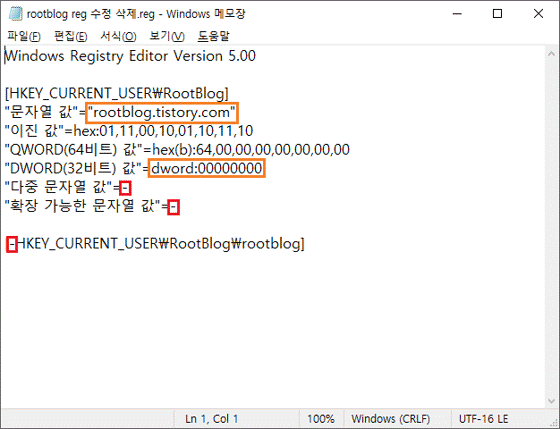
예시용으로 만든 삭제와 수정을 동시에 하는 reg 파일이다.
'rootblog' 키와 '다중 문자열 값', '확장 가능한 문자열 값' 값을 삭제하고 '문자열 값',
'DWORD(32비트)값'의 데이터를 수정하는 내용이다.
삭제를 위해 키는 [ ] 안의 시작 부분에 -를 넣고 값은 =뒤의 데이터 부분에 -를 넣었습니다.
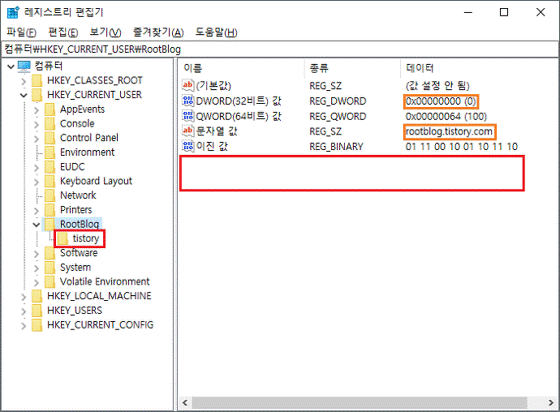
위 reg 파일을 등록한 결과이다.
'rootblog' 키와 '다중 문자열 값', '확장 가능한 문자열 값'이 삭제되고 '문자열 값',
'DWORD(32비트)값'의 데이터가 변경된 걸 확인할 수 있다.
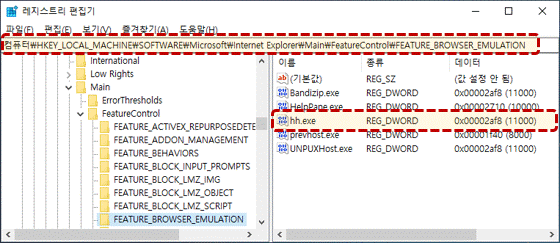
HH.exe Internet Explorer 11로 변경
windows 의 도움말의 우측 창이 나타나지 않는 경우는 Browser 의 version 이 맞지 않아서 이다.
Regedit의 아래 항목
컴퓨터\HKEY_LOCAL_MACHINE\SOFTWARE\Microsoft\Internet Explorer\Main\FeatureControl\FEATURE_BROWSER_EMULATION
HH.exe 데이터 값을 '11000' 으로 변경하면 된다.